
Windows10パソコンをご使用中の皆様へ
詳しい方はご存知だと思いますが、
パソコン(Windows)はウィンドウズアップデート
という更新作業を定期的に行うと、
安心安全な状態(最新の状態)で使用することができます。
実はこの作業、通常Windows10パソコンを
インターネットにつなげてご使用いただけていれば、
自動的にやってくれるのですが(ほかのパソコンも同様)
困ったことに、ある日突然パソコンの動作が大幅に遅くなります。
以下の状態のときはしばらく放置する!
・パソコンの動作がすべて遅くて使えない
裏で更新作業が同時並行しているのでかなり遅くなります。
(もちろん、それ以外のトラブルもあります)
・パソコンでの用事が終わったら、すぐに電源を切られる方
(出張サポートなどで多く確認をしています)
更新プログラムが沢山たまってしまい
立ち上げたときにたくさんの更新作業を行うので
パソコンの動作が常に遅くなるという悪循環になります。
※パソコンをしばらく放置する時間(2時間位)を
作って頂けますと良い状態で使用できると思います!
(放置している時間に更新作業を行ってくれます)
もしくは、手動で更新くださいね。以下≪操作手順≫
1、「スタート」
2、「 」(設定)の順にクリックします。

3、「Windowsの設定」画面が表示されます。
「更新とセキュリティ」をクリックします。

4、「更新とセキュリティ」が表示されるので
「Windows Update」をクリックすると
あなたのパソコンに必要な更新プログラムを点検してくれます。

5、ここで、「更新プログラムを確認しています」
というメッセージが表示されたら、しばらく待ちます。
そして、更新プログラムが見つかると、
画面内に表示されます。
「更新プログラムをインストールする準備をしています」
や「更新プログラムをダウンロードしています」
と表示されたら、引き続きお待ちください。

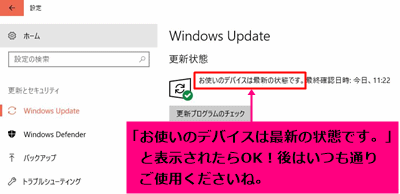
6、更新作業が終了して、
「お使いのデバイスは最新の状態です。」
と表示されれば、お疲れさまでした。
後は、画面右上の×をクリックして
いつも通りご使用くださいね。

もしも、以下の表示が出たら・・・
「今すぐ再起動する」をクリック
電源が一度切れますが、しばらくお待ち頂くと
(更新プログラムの大きさによっては時間がかかります)
その後はいつも通りご使用できますので
ご安心ください!

最後に月1回程度の更新作業を!
この作業をできれば月に1回程度、
定期的に実施いただけますと、
Windows10パソコンを安心安全な状態(最新の状態)
に保ちながら、使用することができると思います。
この記事を書いた人

-
まだまだ初心者ですが釣りバカです。
そんな私ですが、仕事は一生懸命します。
あなたがパソコンを操作することにより、
毎日を元気にいきいきと暮らせたり、
家電製品を操作することにより、
安心・安全・快適な生活ができるよう
心がけてお手伝いしています。
どうぞよろしくお願いいたします。
最新記事
 ①防犯2020年4月21日防犯カメラを取付けてもらえますか?
 ●お知らせ2020年2月14日第69回長崎県下一周駅伝スタート!
 ●お知らせ2020年1月1日令和2年 新年のごあいさつ
 ●お知らせ2019年12月28日年末年始の営業のお知らせ