
日々パソコンサポートのお手伝いをしていると、
さまざまなトラブルに遭遇します。
ここ最近では、当然Windows10パソコンが多いですね。
その中でも、ダントツに多いのが・・・
WindowsVista・7・8からのアップグレードパソコン関連です。

Windows10の高速スタートアップ機能
ご存知でしたか?
Windows 8から、Windowsの起動時間を短縮できる
「高速スタートアップ」という機能が追加されています。
これはシャットダウンするときにパソコン情報を保存しておき
次回起動時にその情報使って起動を早めるのですが
どうもここ最近この機能が原因で
Windowsの動作が不安定になることが多いようです。
そこで、
・Windows10の動作が最近なんかおかしい!
・Windows10の電源終了がたびたび出来なくなる。
などの状態になったときは、
この高速スタートアップ機能が原因かもしれません。
高速スタートアップ(ハイブリッド・ブート)は
PCを電源終了後に高速で起動させることが出来る
Windowsの機能で、アップグレード後もしくは
初期状態では「有効」になっています。
高速スタートアップを無効にする方法
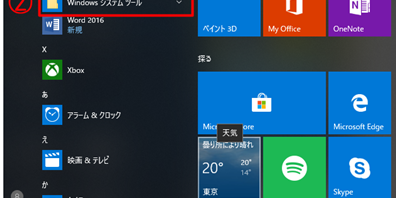
1、「①スタート」ボタンをクリックし、
すべてのアプリの一覧から「②Windows システムツール」
→「コントロールパネル」の順にクリックします。

2、「コントロールパネル」が表示されます。
「③ハードウェアとサウンド」をクリックします。

3、「ハードウェアとサウンド」が表示され
「電源オプション」の下にある
「④電源ボタンの動作の変更」をクリックします。

4、「システム設定」が表示され
「⑤現在利用可能ではない設定を変更します」
をクリックします。

5、「シャットダウン設定」にある、
「高速スタートアップを有効にする(推奨)」をクリックし、
チェックを外し「変更の保存」ボタンをクリックして終了!

高速スタートアップを無効にすると・・・
今の所、さまざまなトラブルが改善されていますが、
欠点として、Windows を終了(シャットダウン)した後に
電源を入れてから起動するまでの時間が、
有効な状態に比べて長くなります。
その点はご了承くださいね。
この記事を書いた人

-
まだまだ初心者ですが釣りバカです。
そんな私ですが、仕事は一生懸命します。
あなたがパソコンを操作することにより、
毎日を元気にいきいきと暮らせたり、
家電製品を操作することにより、
安心・安全・快適な生活ができるよう
心がけてお手伝いしています。
どうぞよろしくお願いいたします。
最新記事
 ①防犯2020年4月21日防犯カメラを取付けてもらえますか?
 ●お知らせ2020年2月14日第69回長崎県下一周駅伝スタート!
 ●お知らせ2020年1月1日令和2年 新年のごあいさつ
 ●お知らせ2019年12月28日年末年始の営業のお知らせ